HOTEL GIANT - Jeu de simulation GAMES PC - Notice d'utilisation et mode d'emploi gratuit
Retrouvez gratuitement la notice de l'appareil HOTEL GIANT GAMES PC au format PDF.


| Type de produit | Jeu de simulation de gestion hôtelière |
| Plateforme | Windows 98, Windows ME, Windows 2000, Windows XP |
| Configuration minimale | Pentium II 350 MHz, 64 Mo RAM, 610 Mo espace disque, lecteur CD-ROM 4x, carte graphique 3D compatible DirectX 8 |
| Configuration recommandée | Pentium III 600 MHz, 256 Mo RAM, 610 Mo espace disque, lecteur CD-ROM 24x, carte graphique 3D performante compatible DirectX 8 |
| Mémoire vive (RAM) minimale | 64 Mo |
| Espace disque requis | 610 Mo pour l'installation, 300 Mo pour l'échange de fichiers |
| Type de support | CD-ROM |
| Modes de jeu | Campagne (apprentissage, Hotel Giant, aléatoire) et Partie aléatoire |
| Fonctions principales | Construire et gérer un hôtel : conception des chambres et installations, gestion du personnel, satisfaction client, campagnes publicitaires, études de marché |
| Avertissement | Certaines personnes peuvent faire des crises d'épilepsie face à des stimulations lumineuses fortes. Consulter un médecin en cas de symptômes. |
| Editeur | JoWooD Productions Software AG |
| Copyright | 2002 Enlight Software Ltd., Criterion Software Ltd. |
| Nombre de pages du manuel | 26 |
FOIRE AUX QUESTIONS - HOTEL GIANT GAMES PC
Questions des utilisateurs sur HOTEL GIANT GAMES PC
0 question sur cet appareil. Repondez a celles que vous connaissez ou posez la votre.
Poser une nouvelle question sur cet appareil
Téléchargez la notice de votre Jeu de simulation au format PDF gratuitement ! Retrouvez votre notice HOTEL GIANT - GAMES PC et reprennez votre appareil électronique en main. Sur cette page sont publiés tous les documents nécessaires à l'utilisation de votre appareil HOTEL GIANT de la marque GAMES PC.
MODE D'EMPLOI HOTEL GIANT GAMES PC
Ce logiciel est protégé par copyright 2002 d'Enlight Software Ltd. Tous droits réservés.
Certaines parties de ce logiciel sont protégées par copyright 1998-2001 de Criterion Software Ltd. et ses donneurs de licence.
Utilise Bink Video. Copyright © 1997-2002 par RAD Game Tools, Inc.
Publié par JoWood Productions Software AG, Technologiepark 4a, A - 8786 Rottenmann, Autriche.
Il est interdit de copier, reproduire, traduire ou réduire dans un format électrique lisible tout ou partie du logiciel et du manuel sans l'autorisation préalable de JoWooD Productions Software AG. La plupart des marques matérielles et logicielles générées dans ce manuel sont des marques commerciales ou déposées et doivent être traitées en tant que telles.
Avertissement sur l'épilepsie
Certaines personnes sont susceptibles de faire des crises d’épilepsie, comportant, le cas échéant, des pertes de conscience, à la vue, notamment, de certaines stimulations lumineuses fortes - télévision ou jeux vidéo - même si de telles crises ne se sont jamais produites jusqu'à. Toute personne ayant déjà présenté des symptômes liés à l’épilepsie (crise ou perte de conscience) doit consulter un médecin avant toute utilisation de jeux vidéo. Cessez immédiatement de jouer et consultez un médecin si vous-même ou votre enfant présentez l’un des symptômes suivants : convulsions, contraction des yeux ou des muscles, perte de conscience, trouble de la vision, mouvements involontaires, trouble de l’orientation.
Chapitre 1: Démarrage 3
Installation 4
Utilisation de la souris 5
Modes de jeu 5
Chapitre 2 : Notre Hôtel
Écran : Vue du monde 6
Écran Liste des hôtels 7
Construire un hôtel 8
Vue extérieure 9
Barre d'outils supérieure 10
Vue intérieure 11
Chapitre 3 : Conception de votre hôtel 13
Aménagements et objets 13
Barre d'outils inférieure 13
Création d'un aménagement 15
Sous-pièces 17
Personnalisation de l'aménagement 17
Placer des objets et modifier les textures 18
Textures 19
Sauvegarde et chargement d'aménagements 21
Personnalisation des objets 21
Accéder aux informations relatives aux pièces et installations 22
Types d'installations 24
Ouverture et fermeture de la porte 26
Prise de photos et affichage de l'album de photos 26
Chapitre 4: Gestion de votre hôtel 27
Informations sur l'hôtel 27
Comparaison entre hôtels 28
Infos sur l'hôtel 29
Ajout d'une campagne publicitaire 31
Infos sur la société 32
Infos sur les scores et objectifs 33
Étude de marché 34
Chapitre 5: Réussir dans l'hôtellerie 35
Comprendre la satisfaction de la clientèle 35
Comprendre les activités préférées des clients 38
Comprendre les catégories de chambres 39
Offrir une chambre de catégorie supérieure aux clients 40
Utiliser les cartes d'astuces 41
Comprendre vos salariés 42
Améliorer le taux d'occupation de votre hôtel 43
Améliorer les bénéfices de votre hôtel 43
Accéder à une catégorie supérieure 44
Conseils de stratégie 44
Annexe A - Touches de raccourci de Hotel Giant 45
Annexe B - Crédits 46
Installation
Avant d'installer Hotel Giant, renseignez-vous sur les configurations de système minimales et recommandées. Notre ordinateur doit réunir l'ensemble des critères de la configuration minimale pour pouvoir executer Hotel Giant. S'il réunit les critères de la configuration recommandée ou les dépasse, vous bénéficierez de performances optimales.
Configuration système minimale
| Système d'exploitation | Windows 98, Windows ME, Windows 2000 ou Windows XP (Windows NT non pris en charge) |
| Type de processeur et vitesse | Pentium II Intel cadencé à 350 MHz ou autres processeurs . . . de même puissance |
| Mémoire | 64 Mo de RAM |
| Vitesse de CD-ROM | Lecteur CD-ROM/DVD-ROM x 4 |
| Espace disque dur | 610 Mo d'espace disque disponible pour l'installation et 300 Mo pour l'échange de fichiers |
| Carte gratuites | Carte matériel 3D compatible avec DirectX 8 |
| Autres | Carte sonCompatible avec DirectX 8, clavier, souris |
Configuration système recommandée
| Système d'exploitation | Windows 98, Windows ME, Windows 2000 ou Windows XP (Windows NT non pris en charge) |
| Type de processeur et vitesse | Pentium III Intel cadencé à 600 MHz ou autres processeurs . . . de même puissance |
| Mémoire | 256 Mo de RAM |
| Vitesse de CD-ROM | Lecteur CD-ROM/DVD-ROM x 24 |
| Espace disque dur | 610 MB d'espace disque disponible pour l'installation et 300 Mo pour l'échange de fichiers |
| Carte russe | Carte matériel 3D hautement performante compatible avec .... DirectX 8 |
| Autres | Carte sonCompatible avec DirectX 8, clavier, souris |
Pour installer Hotel Giant, suivez les étapes présentées ici:
Avant de commencer, assurez-vous que Windows 98 (ou ultérieur) est installé sur votre ordinateur.
1) Démarrez votre ordinateur et attendez la fin du chargement de Windows. 2) Insérez le CD-ROM Hotel Giant dans votre lecteur de CD-ROM. Si la fonction d'execution automatique est activée, l'écran d'installation apparaît. Suivez les instructions à l'écran pour installer Hotel Giant sur leur ordinaire.
Si l'écran d'installation n'apparaît pas, il est probable que la fonction d'exécution automatique est désactivée. Dans ce cas, suivez les étapes ci-dessous:
1) Cliquez sur Démarrer dans la barre des tâches. 2) Sélectionnez Exécuter. 3) Cliquez sur Parcourir. 4) Localisez le programme intitulé Setup.exe sur le CD-ROM et cliquez sur OK.
L'écran d'installation apparait alors. Suivez les instructions à l'écran pour installer Hotel Giant sur votre ordinateur.
Utilisation de la souris
Hotel Giant est contrôlé par un ensemble de commandes de clavier et de souris. Le tableau suivant répertorie les commandes de la souris.
Commande Signifie
| Cliqueur, sélectionner | Appuyer sur le bouton gauche de la souris |
| Cliqueur avec le bouton droit | Appuyer sur le bouton droit de la souris |
| Double-cliqueur | Appuyer deux fois de suite sur le bouton gauche de la souris |
Modes de jeu
Hotels Giant compte deux modes de jeu : Campagne ou Aléatoire. Une campagne comprend une série de scénarios à travers lesquels vous devez progresser. Le mode aléatoire se joue de manière indépendante.
Campagne
Hotel Giant comprend trois types de campagne.
Le premier type de campagne est la Campagne d'apprentissage, qui alterne des didacticiels et des parties et vous envisage les rudiments du jeu en vous fixant des objectifs spécifiques. Si vous jouez pour la première fois, nous vous recommandons de commencer par une campagne d'apprentissage.
Le deuxième type de campagne est la Campagne Hotel Giant, réservée aux joueurs chevronnés qui ont terminé la campagne d'apprentissage. Elle comporte un total de 18 scénarios. Le niveau de difficulté augmente au fil des scénarios.
Le troisième type de campagne est la Campagne aléatoire, au cours de laquelle une série de scénarios est générée au hasard. Lorsque vous déterminez le niveau de difficulté de votre choix (1 étant le plus facile), vous recevez les objectifs et un hotel déjà construit nécessaires à l'exécution du scénario. Sélectionnez OK pour commencer ou Annuler pour retourner à l'écran précédent.
Mode aléatoire
La partie aléatoire vous permet de personnaliser le niveau de difficulté et les paramètres de jeu de la manière suivante :
Vous pouvez glisser le curseur de la barre de défilement du niveau de difficulté vers la gauche ou vers la droite pour modifier la difficulté du jeu. Les effets de la modification sont immédiats puisque les objectifs changent tout de suite. 2) Changez le nombre de villes. 3) Modifiez la limite de temps que vous vous accordez pour terminer une mission. 4) Commencez la partie avec un hôtel déjà construit ou non. Si vous souhaitez construire votre propre hôtel, cliquez sur la X blanche (le champ de l'hôtel préconstruit indique « Aucun »). Si vous souhaitez commencer la partie avec un hôtel déjà construit, parcourrez les différents types d'hôtel à l'aide des flèches < et > 5) Cliquez sur Aléatoire pour permettre tous les paramètres sur un nouveau mode aléatoire. Cliquez sur Démarrer pour commencer la partie.
Nouvelle partie aléatoire
Chapitre 2 : voiture hôtel
Si vous choisissez une partie aléatoire avec un hotel déjà construit, l'extérieur de l'hôtel est affiché au début de la partie. Si vous choisissez une partie sans hotel, vous accédez d'abord à l'écran Vue du monde. Cet écran présente les villes dans lesquelles il est possible de construire un hotel. Chaque ville est représentée par un monument célèbre.
Écran vue du monde
Maintenez le bouton gauche de la souris enfoncé tout en déplaçant le curseur pour faire pivoter le globe en mode Vue du monde. Pour effectuer un zoom avant vers une ville, cliquez sur la sphère couleur argent et sélectionnez une ville en utilisant les deux flèches situées de chaque côté de la sphère. Double-cliquez sur le monument de la ville choisie, pour afficher un plan de cette dernière.
Écran Vue du monde
Les niveaux de demande en restaurants, bars, clubs de gym et salles de réunion dans la ville sélectionnée sont indiqués à cet écran. Cette demande concerne uniquement les habitants de la région, qui utilisent ces installations, mais ne séjournent pas à l'hôtel.
Le menu situé sur le côté gauche fournit un accès rapide aux écrans importants du jeu. Ses fonctions sont expliquées en détail au chapitre 4.
Écran list des hôtels
Lorsque vous sélectionnez une ville en mode Vue du monde, l'écran Liste des hôtels apparait. La Liège des hôtels affiche tous les hôtels actuellement prêts dans le jeu. Utilisez les filtres (flèches pointant vers le bas situées en face du mot « TOUS ») pour décider du contenu de la liste. Vous pouvez sélectionner une ville spécifique en utilisant la fonction Sélection d'une ville ou quitter la liste par défaut pour AFFICHER toutes les villes. De la même manière, vous pouvez désirer d'afficher les hôtels de tous les groupes (paramètre par défaut) en utilisant la fonction Sélection d'un groupe hôtelier, ou une chaîne hôtelière spécifique.
Le mode Plan de la ville situé à droite de la Liste des hôtels présente des informations sur la ville sélectionnée, telle que sa population et l'emplacement des monuments historiques intéressants pour les touristes. Vous pouvez également voir le nombre de sites vacants sur lesquels il est possible de construire de nouveaux hôtels.
Guide : listes des hôtels
Vos hôtels sont représentés par

Les hôtels de la concurrence sont représentés par

Les monuments sont représentés par

Les centres de conférences sont représentés par

Écran Liste des hôtels
Plan de la ville
L'hôtel sélectionné et son emplacement dans la ville sont affichés dans le plan de la ville, sur la droite de l'écran. La Liste de hôtels située sur la gauche de l'écran affiche tous les hôtels actuellementopsisents dans toutes les villes disponibles.
Vous pouvez modifier les filtres de sélection des villes et groupes pour afficher les hôtels selon la ville où ils se trouvent ou selon le groupe hôtel auquel ils appartiennent. Utilisez les flèches bleues haut et bas pour parcourir la liste.

Construire hôtel
Pour construire un hôtel, cliquez sur le bouton Construire hôtel situé dans le haut de la colonne de gauche. L'écran Construire un nouvel hôtel apparait. Vous pouvez changer la ville affichée en utilisant le contrôle Sélection d'une ville.
Consultez le Plan de la ville et désignez un emplacement où construire votre hôtel. Lorsque vous déplacez le curseur sur un site, une fenêtre jaune d'informations apparait et vous renseigne sur le coût du terrain et les caractéristiques du site.
Plan de la ville
Les terrains de banlieue sont généralement moins coûteux que les terrains de centre-ville, mais la densité de la population locale n'y est pas aussi importante et cela peut avoir un impact négatif sur le nombre de clients.
Certains sites offrent également parfois des avantages supplémentaires, tels que la vue sur la mer ou la montagne, qui peuvent rendre l'hôtel plus attractif. La proximité des monuments historiques peut elle aussi affecter le prix du terrain, mais elle peut également permettre d'augmenter le flux de clients. Une fois que vous avez choisi le site de construction de votre hôtel, vous pouvez double-cliquer sur le site ou le sélectionner, puis cliquer sur le bouton Construisez votre hôtel.
Construction d'un nouvel hôtel
Sélectionnez votre hôtel parmi les types d'hôtel proposés ci-dessus. Faites tout particulièrement attention aux dimensions et au nombre d'étages des bâtiments : si vous prévoyez d'ajouter de nombreuses installations dans votre hôtel, telles qu'un club de gym ou une piscine couverte, vous nevez construire un hôtel de superficie plus importante. Cliquez sur les flèches blanches pour parcourir la liste ou sur les boutons des types d'hôtel.
pour en connaître les détails. Sélectionnez l'image de l'hôtel pour l'agrandir et connaître le prix d'achat du bateau. Vous pouvez également donner un nouveau nom à l'hôtel si vous le souhaitez.
Une fois que vous avez trouvé l'hôtel de votre choix, vous pouvez cliquer sur le bouton OK pour passer à l'étape suivante. Notre hôtel sera construit et vous verrez son extérieur.
Vue extérieure
Vouspez afficher l'extérieur de votre hotel en utilisant l'un des trois points de vue repertoires ci-après. Il est également possible de cliquer sur la zone Mini-plan, dans le coin inférieur gauche de l'écran. Le rectangle blanc se centre sur la position du curseur et la vue extérieur principale est actualisée.
Pour entrer dans votre hôtel, vous devez voir le bouton Intérieur de l'hôtel situé dans la barre d'outils supérieure. Consultez la section suivante.
Vue extérieure de l'hôtel
Barre d'outils supérieure
La barre d'outils supérieure, située dans le haut de l'écran, comporte les commandes de temps, l'accès au menu de jeu, des informations relatives à l'hôtel et des données financières.
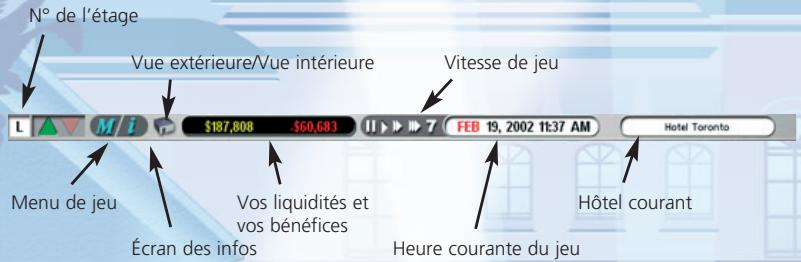
N° de l'étage - Cliquez sur le numéro de l'étage de votre besoin pour y accéder directement. Vous pouvez également cliquer sur la flèche verte à l'aide du bouton gauche de la souris pour passer à l'étage supérieur ou à l'aide du bouton droit pour passer au dernier étage. Cliquez sur la flèche rouge à l'aide du bouton gauche de la souris pour passer à l'étage inférieur ou à l'aide du bouton droit pour passer au rez-de-chaussée.
Menu de jeu - Vous pouvez accéder au menu de jeu (pour sauvegarder, charger ou quitter) en sélectionnant le bouton Menu de jeu (touche de raccourci Échap).
Écran des informations - Accédez à l'écran des informations en sélectionnant le bouton Écran des informations (touche de raccourci F1).
Vue extérieure/Vue intérieure - Passez de la vue intérieure (touche de raccourci F2) à la vue extérieure (touche de raccourci F3) et vice versa.
Vos liquidités et vos bénéfices – Le côté gauche de l'affichage indique le montant actuel des liquidités de votre société. Le côté droit indique le montant des bénéfices. Une valeur verte indique un bénéfice tandis qu'une valeur de couleur rouge indique une perte.
Vitesse de jeu - De la gauche vers la droite, les quatre commandes sont : Suspendre la partie (touche de raccourci 0), Vitesse normale (touche de raccourci 1), Vitesse supérieure (touche de raccourci 2), Avance rapide (touche de raccourci 3) et Avancer d'une seule (touche de raccourci 4).
Heure courante du jeu - Affiche la date et l'heure courantes du jeu.
Heure courante - Affiche le nom de l'hôtel actuellement sélectionné. Si vous avez plusieurs hôtels, des flèches vous permettent de passer de l'un à l'autre.
Vue interieure
Vous pouvez accéder à la vue intérieure en utilisant le bouton Intérieur de l'hôtel de la barre d'outils supérieure. Cette vue est utilisée pour aménager et afficher l'intérieur de l'hôtel.
Le paragraphe suivant vous explique comment afficher efficacement votre intérieur sous différents points de vue.
Une cliente se détend devant un verre dans le bar de l'hôtel
Guide : trois points de vue
Vous avez le choix entre trois points de vue. Cliquez sur les boutons suivants, situés autour du mini-plan pour passer d'un point de vue à un autre.
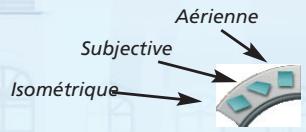
Le bouton affiche Vue isométrique (touche de raccourci A), Vue subjective (touche de raccourci Z) et Vue aérienne (touche de raccourci E).
Lorsque vous entrez à l'intérieur pour la première fois, vous êtes en Vue isométrique.
La Vue subjective place le point de vue à l'intérieur et vous permet de parcourir l'hôtel comme si vous étiez client.
La Vue aérienne présente un point de vue aérien de chaque étage.
Souris
- Déplacez la souris vers l'extrémité de l'écran pour faire défiler l'image.
- Maintenez le bouton droit enfoncé et déplacez la souris vers le haut ou le bas pour.. zoomer.
- Maintenez le bouton droit enfoncé et déplacez la souris vers la gauche ou la droite... pour faire pivoter le point de vue.
- Maintenez la touche Maj et le bouton droit enfoncés tout en déplaçant la souris vers le haut ou le bas pour changer l'angle vertical de la caméra.
- Si la souris est équipée d'une molette, vous pouvez l'utiliser pour zoomer.
Touches de curseur
- Utilisez les touches Haut, Bas, Gauche et Droite pour faire défiler l'image.
- Utilisez les touches Maj+Haut ou Maj+Bas pour modifier l'angle vertical de la caméra.
Souris
- Déplacez la souris vers les extrémités supérieure et inférieure de l'écran pour vous.... déplacer vers l'avant ou vers l'arrière.
- Déplacez la souris vers les extrémités gauche et droite de l'écran pour vous déplacer vers la gauche ou vers la droite.
- Maintenez le bouton droit enfoncé tout en déplaçant la souris vers la gauche ou la droite pour faire pivoter votre point de vue.
- Maintenez le bouton droit enfoncé tout en déplaçant la souris vers le haut et vers le bas pour changer l'angle vertical de la caméra.
Touches de curseur
Utilisez les touches Haut et Bas pour vous déplacer vers l'avant ou vers l'arrière. - Utilisez les touches Gauche et Droite pour faire pivoter le point de vue. - Utilisez les touches Maj+Haut ou Maj+Bas pour changer l'angle vertical de la caméra.
Vous devez maintenant savoir comment vous déplacer à l'intérieur de l'hôtel. Dans le chapitre suivant, vous allez vous familiariser avec l'interface et apprendre comment ajouter des pièces et des objets dans votre hôtel.
Aménagements et objets
Vous pouvez définir des aménagements et placer des objets lorsque vous êtes à l'intérieur de votre hôte. Un aménagement correspond à la taille et au contenu d'une pièce. Les objets sont les éléments contenus dans les aménagements. Vous pouvez sauvegarder vos aménagements les plus utilisés pour pouvoir placer rapidement de « nouvelles » chambres dans votre hôte. Par exemple, admettons que vous ayez sauvegardé un aménagement de chambre « Suite de luxe » qui comprend une chambre et une salle de bains. Vous y avez méticuleusement placé chaque objet (lit à baldaquin, baignoire de luxe, TV grand écran, etc.). Il est facile d'installer cet aménagement sur le sol ; pour cela, il vous suffit de charger l'aménagement et de le « coller » dans chaque chambre, dans la position de votre choix.
Barre d'outils inférieure
Les boutons associés à l'aménagement et aux objets se trouvent sur les barres d'outils situées du côté inférieur gauche de l'écran. L'illustration suivante explique chaque série de boutons.
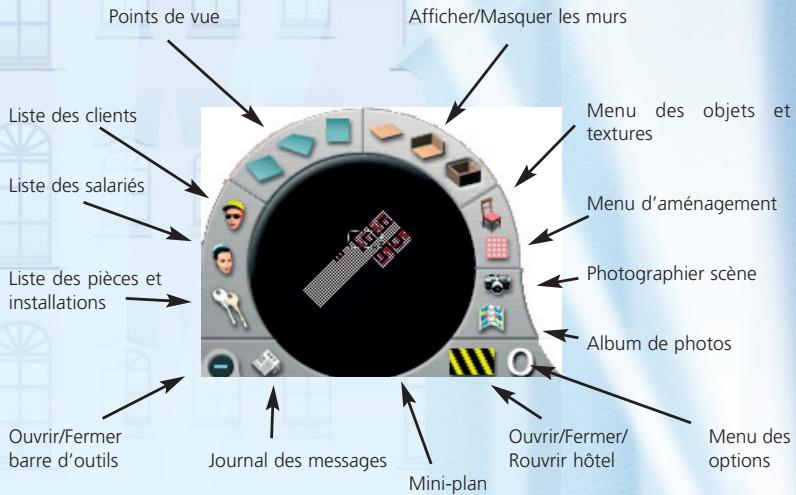
Points de vue : Ces trois boutons sont utilisés pour modifier l'affichage. Vous avez le choix entre Vue isométrique (touche de raccourci A), Vue subjective (touche de raccourci Z) et Vue aérienne (touche de raccourci E). Faites des essais en utilisant chacun de ces affichages ; ils vous aident à créer votre hôtel une fois que vous saurez quel affichage est le plus adaptable aux différentes tâches.
Afficher/Masquer les murs - Ces trois boutons sont utilisés pour afficher/masquer les murs (touche de raccourci R), afficher les murs du fond uniquement (touche de raccourci T) et afficher les murs (touche de raccourci Y). Essayez chacune de ces options pour placer les objets plus facilement.
Menu des objets et textures - accédez au menu des objets et textures où vous pouvez désigner des objets (meubles, etc.) à placer dans les chambres et Sélectionner les différentes textures de sol, de mur et de plafond. Les sous-pièces peuvent également être ajoutées dans l'aménagement courant si vous le souhaitez.
Menu d'aménagement - accédez au menu d'aménagement où vous pouvez placer de nouvelles chambres ou modifier les chambres existantes.
Photographier scène - (touche de raccourci P) prend une photo de la scène courante, dans notre hôtel. Les photos sont ensuite rangées dans votre Album de photos, où vous pouvez les consulter.
Options - (touche de raccourci O) L'écran Menu des options vous permet de modifier les paramètres de jeu et les textures par défaut utilisés dans votre hôtel. Les Textures par défaut seront abordées plus en détail plus loin dans ce manuel. Les options de configuration du jeu que vous pouvez modifier sont les suivantes :
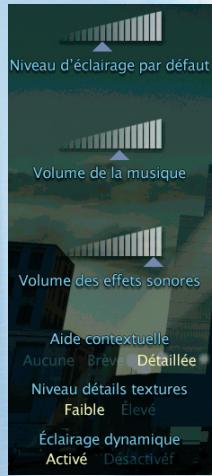
Configuration du jeu dans le menu des options
L'éclairage par défaut à l'intérieur de l'hôtel. Vous pouvez le régler jusqu'à ce que la luminosité de l'écran vous convienne.
Réglage du volume de la musique à l'aide de la barre de défilament.
Réglage du volume des effets sonores à l'aide de la barre de défilament.
Réglage du niveau d'aide offert. Lorsque vous placez votre curseur sur une zone particulière, une fenêtre d'aide apparait et vous donne des informations intéressantes. Si Détail est sélectionné, un message d'aide plus complet apparait si vous laissez le curseur dessus suffisamment longtemps.
Si l'option Haute résolution des textures est sélectionnée, les graphiques de chaque hôtel seront de grande qualité, mais cela risque de ralentir le jeu sur les ordinateurs moins rapides.
Définissez Éclairage dynamique sur Activé pour des effets de lumière plus réalistes. Le calcul de l'éclairage dynamique est très gourmand en puissance et risque de ralentir considérablement le jeu. Vous ne deveze donc l'activer que si vous jouez sur un ordinateur très puissant.
Cliquez sur OK pour valider les modifications ou sur Annuler pour retourner dans le menu principal.
Ouvrir/Fermer/Rouvrir l'hôtel - Utilisez le bouton Ouvrir l'hôtel, pour ouvrir votre hôtel au public. Une fois l'hôtel ouvert, ce bouton est remplacé par le bouton Fermer pour travaux de rénovation. Utilisez ce bouton pour fermer temporairement l'hôtel si vous souhaitez effectuer des modifications d'aménagement importantes.
Mini-plan - Le mini-plan représente le plan de l'étage où vous vous trouvez. Utilisez-le pour vous déplacer rapidement n'importe où en cliquant sur l'emplacement de votre choix sur le plan de l'étage.
Journal des messages - Affiche une liste des messages liés à la gestion de votre hôtel.
Ouvrir/Fermer la barre d'outils - Ouvre et ferme la barre d'outils.
Liste des pièces et installations – (touche de raccourci F8) Permet d'accéder aux informations liées à toutes les pièces de l'hôtel. Voir le chapitre 5.
Liste des salariés - (touche de raccourci F7) Permet d'accéder aux informations liées aux salariés de l'hôtel. Voir le chapitre 5.
Liste des clients - (touche de raccourci F6) Permet d'accéder aux informations liées à vos clients. Voir le chapitre 5.
Création d'un aménagement
Pour créer un aménagement (ou une pièce), vous devez d'abord passer à l'affichage intérieur de l'hôtel et sélectionner l'étage sur lequel vous souhaitez le créer.
Sélectionnez le bouton Menu d'aménagement, pour changer le mode d'aménagement. La barre d'outils suivante apparait alors:

Barre d'outils du menu d'aménagement
Les boutons représentent différentes classes d'aménagement. De gauche à droite, ces classes sont : Chambre, Restaurant, Bar, Club de gym, Centre d'affaires, Salle de bains, Piscine couverte et Bibliothèque. Les deux boutons suivants représentent la Satisfaction globale de la clientèle et les Conseils de stratégie - voir le chapitre 5 pour de plus amples informations sur ces deux boutons. Deux autres boutons d'aménagement se trouvent tout à fait à droite : Modifier taille de la pièce/Déplacer pièce et Supprimer pièces.
Sélectionnez la classe d'aménagement de votre besoin en cliquant sur le bouton correspondant. Une nouvelle barre d'outils s'ouvre au-dessus de la barre d'outils de la classe d'aménagement. Si aucun aménagement n'est défini pour cette classe, seul le bouton Nouvel aménagement apparait [sauf dans certains scenarios]. Si vous avez défini d'autres aménagements, leurs noms apparaissent.
Sélectionnez Nouvel aménagement et maintenez le bouton de la souris enfoncé sur le sol de l'hôtel. Faites glisser le curseur jusqu'à la taille de « chambre » souhaitée. Observez le rectangle créé en faisant glisser la souris. S'il est rouge, la chambre ne peut pas être créée ; l'aménagement est trop petit ou il chevauche un aménagement, un mur ou un objet existant. Il est important de lire attentivement le message qui se trouve dans le haut de l'écran, car il vous explique pourquoi la chambre ne peut pas être créée. Si le rectangle devient blanc, vous pouvez relâcher le bouton de la souris et cette pièce est créée. Un nouveau bouton compte le nom par défaut de la classe d'aménagement (« Chambre 1 », par exemple) est alors ajouté dans la barre d'outils. C'est votre Modèle d'aménagement pour cette pièce et cette classe. Vous pouvez lui donner un nouveau nom en sélectionnant le bouton Renommer. Vous pouvez sélectionner le nouveau bouton et placer des copies de la pièce créée pour remplir rapidement tout un étage de chambres, par exemple. Toute modification effectuée sur un exemple de pièce, que ce soit le redimensionnement ou la modification des objets qu'elle contient, sera répétée dans toutes les pièces de ce type. Cela signifie que si vous ajoutez un nouveau meuble dans une chambre, vous n'aurez pas à l'ajouter manuellement dans toutes les autres pièces de même aménagement.
Guide : redimensionnement, déplacement et suppression de pièces
Vous pouvez utiliser les boutons pour supprimer une pièce.

pour redimensionner/déplacer ou
Pour redimensionner une pièce, sélectionnez le bouton Modifier taille de la pièce/Déplacer pièce, puis sélectionnez la pièce à redimensionner dans l'affichage principal. Faîtes glisser l'un des carrés verts qui apparaissent dans les coins de la pièce. Souvenez-vous que vous ne redimensionnez pas uniquement cette pièce, mais TOUTES les pièces qui partagent le même nom d'aménagement (par ex. Chambre 1). Cela signifie que le rectangle peut rester rouge, même si la modification semble valide, par exemple si d'autres pièces de même aménagement ne peuvent pas être redimensionnées par manque de place.
Pour déplacer une piece, sélectionnez le bouton Modifier taille de la piece/Déplacer piece, puis sélectionnez la piece. Cliquer sur la piece et déplacez le curseur vers le nouvel emplacement. L'aménagement suit votre curseur. Une fois que vous êtes satisfait du nouvel emplacement, cliquer pour placer la piece.
Pour supprimer une piece, sélectionnez le bouton Supprimer pieces, puis double-cliquez sur la piece à supprimer. Notez que cette fonction supprime des pieces individuelles. Si vous souhaitez supprimer un aménagement et toutes les pieces agencées sur ce modele, vous pouvez sélectionner le bouton représentant l'aménagement et cliquer sur le bouton Supprimer. Une fenêtre de confirmation apparait alors.
Une fois que l'aménagement a été défié, le Menu des objets et textures remplace la barre d'outils du Menu d'aménagement. Les nouveaux boutons de la barre d'outils sont utilisés pour sélectionner les objets à placer dans la pièce et les textures à appliquer aux murs, sols et plafonds (moquettes, peintures, etc.). Consultez la section Placer des objets et modifier les textures ci-après.
Sous-pièces
Certains types d'aménagement permettent de créer un autre aménagement au sein du premier. Par exemple, un aménagement de salle de bains peut être défini dans l'aménagement de la chambre. Lorsque vous VOYEZ le bouton Chambre placé à côté du menu Object et Texture, vous pouvez construire une sous-piece associée à ce type d'aménagement.
Dépannage : impossible d'ajouter un nouvel aménagement
Si vous rencontrez des difficultés lors de la création d'un aménagement, il est possible que cela soit dû aux causes suivantes :
- Il n'y a pas assez de place. L'emplacement du nouvel aménagement bloque l'accès à un aménagement, un mur ou un objet existant.
- Vous n'avez pas assez d'argent.
Personnalisation de l'aménagement
Double-cliquez sur un aménagement pour ouvrir le menu détaillé d'une pièce dans lequel vous pouvez modifier certains paramètres (tels que les tarifs d'entrée, le nombre de salariés ou la qualité du dentifrice). Cela vous permet d'affiner votre aménagement pour en optimiser la Productivité et la qualité. Voir la section Acceder aux informations relatives aux pièces et installations pour de plus amples informations.
Vous pouvez également consulter les réclamations et besoins des clients ou encore l'état financier d'une chambre. Voir Comprendre la satisfaction de la clientèle au chapitre 5.
Certains objets, les téléviseurs par exemple, peuvent également être personnalisés. Voir Personnalisation des objets pour de plus amples informations.
Placer des objets et modifier les textures
Double-cliquez sur le bureau de réception pour modifier son style et le nombre de salariés qui y sont affectés.
Une fois que vous avez placé un aménagement, vous devez y ajouter des objets tels que des chaises, des tables, des lits, etc. Commencez par sélectionner l'aménagement sur lequel vous souhaitez travailler en cliquant à l'intérieur. Sélectionnez le bouton Menu des objets et textures, dans le cadran. Si vous venez tout juste de créer l'aménagement, vous n'avez pas besoin de sélectionner le bouton Object car vous êtes déjà dans le bon mode. Le mode Obj se caractérise par l'ajout de deux boutons à droite de la barre d'outils inférieure, qui vous permettent d'accéder au menu des objets et textures.
Le menu Object fournit une liste de tous les objets associés à ce type de pièce/aménagement. Le menu Textures vous permet de décider du style du sol, des murs et du plafond dans la pièce.
Pour placer un objet, sélectionnez-le dans le menu Obj et déplacez le curseur dans la position souhaitée. Maintenez le bouton de la souris enfoncé et faites glisser le curseur de la souris vers le bas, le haut, la gauche ou la droite pour changer l'orientation de l'objet. Vous pouvez également utiliser les touches 4 et 6 du clavier numérique pour faire pivoter l'objet dans le sens contraire des aiguilles d'une montre ou dans le sens des aiguilles d'une montre respectivement.
Si le rectangle situé sous l'objet est blanc, vous pouvez cliquer pour valider votre choix. S'il est rouge, cela signifie que l'objet ne peut pas être placé à cet endroit. Lisez toujours attentivement le message qui apparait dans le haut de l'écran pour savoir exactement pour quoi l'objet ne peut pas être placé là où vous le souhaitez. Si vous décidez de ne pas placer l'objet sélectionné, cliquez sur le bouton droit de la souris pour le supprimer de votre curseur. N'oubliez pas que, comme pour les aménagements, il n'est pas possible de placer l'objet si l'emplacement souhaité apparait en rouge.
Dépannage : impossible d'ajouter de nouveaux objets
Si vous rencontrez des difficultés pour placer un objet, vérifiez les points suivants :
- Les petits objets tels que les téléphones et les petits vases doivent être placés sur d'autres objets, tels que les tables, comme dans la vie.
- L'orientation n'est peut-être pas correcte. Certains objets, tels que les lavabos, doivent être dos au mur. Les fenêtres doivent être placées sur des murs extérieurs.
- Il n'y a pas assez de place.
- Les emplacements d'interaction avec l'objet sont bloqués. Ces emplacements sont indiqués en bleu et représentent les endroits où les employés et clients se tiennent lorsqu'ils utilisent l'objet.
- Vous n'avez pas assez d'argent.
Certains objets doivent être manipulés par un employé. Dans ce cas, ils sont placés près de l'employé en question lors de l'ouverture de l'hôtel. Par exemple, le fait de placer un bureau de réception entraînera automatiquement l'apparition d'un réceptionniste. Vous nevez donc engager des employés et les affecter aux objets appropriés.
Vous pouvez placer plusieurs copies d'un même objet en clonant un objet déjà placé. Maintenez la touche Alt enfoncée et cliquez sur l'objet placé à copier. Un clone est immédiatement joint à votre curseur. Placez-le comme les autres objets.
Lorsque vous sélectionnez un objet dans la sélection principale (il accompagne votre curseur), vous pouvez encercler tous les autres types disponibles en appuyant sur les touches [ et ].
Guide: déplacer et supprimer les objets
Vous pouvez utiliser les boutons

pour déplacer ou supprimer un objet.
Pour le déplacer, Sélectionnez le bouton Repositionner objets, puis Sélectionnez l'objet à déplacer. Faites-le glisser jusqu'à l'emplacement de votre choix et orientez-le comme vous le souhaitez.
Pour le supprimer, sélectionnez le bouton Supprimer Objects, puis double-cliquez sur l'objet à supprimer.
Textures
Vous pouvez modifier la décoration d'une pièce en modifiant les textures du sol, des murs et du plafond. Il s'agit de la même démarche que la pose d'une moquette, d'un nouveau papier peint ou la peinture d'un plafond.
Pour effectuer un changement de texture, cliquez sur le bouton Texture pour afficher les données suivantes :
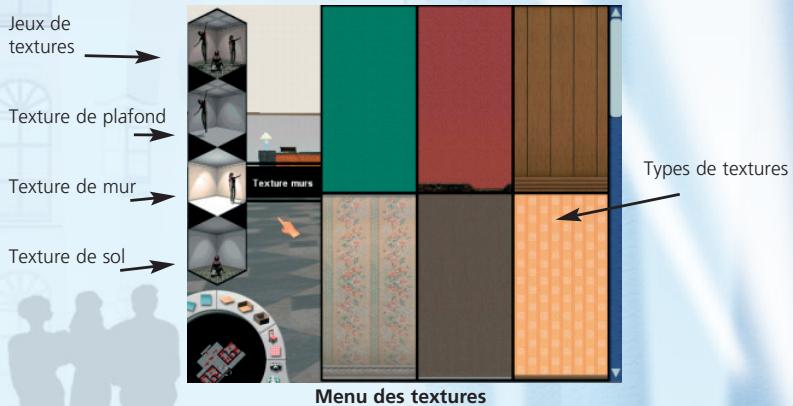
Sélectionnez la zone de texture de votre choix (par ex. sol) ; les types de textures disponibles s'affichent. Cliquez pour sélectionner le type de texture de votre choix. La texture est appliquée à la pièce. Si vous sélectionnez Jeux de textures, des jeux de textures vous sont présentés avec des prédéfinis de sol, murs et plafond.
Vous pouvez également parcourir les textures disponibles à l'intérieur de l'hôtel. Pour ce faire, utilisez les touches suivantes :
| D et F | Changer les jours de textures de l'aménagement sélectionné ou du hall d'entrée. |
| W & X | Changer la texture des murs de l'aménagement sélectionné ou du hall d'entrée. |
| C & V | Changer la texture du sol de l'aménagement sélectionné ou du hall d'entrée. |
| B & N | Changer la texture du plafond de l'aménagement sélectionné ou du hall d'entrée. |
Guide: textures par défaut
Vous pouvez déterminer des textures par défaut pour les murs, le plafond et le sol. Lorsqu'un nouvel aménagement est créé, la texture par défaut est utilisée. Le jeu vous permet de définir des textures par défaut pour les différents types de chambres et d'installations. Accédez à l'écran Options en sélectionnant le bouton dans la barre d'outils principale. Deux méthodes peuvent être employées pour définir des textures par défaut.
Méthode 1
Pour modifier les textures par défaut, sélectionnez la zone d'aménagement à modifier dans le menu déroulant.
Une fois la zone sélectionnée, appuyez sur le bouton de la surface appropriée que vous souhaitez modifier.
Parcourez la liste des textures disponibles. L'odeur de la texture en surbrillance est affichée à droite de la liste. Pour en sélectionner une, cliquez sur son nom dans la liste.
Une fois que vous êtes satisfait de vos modifications, il vous suffit de cliquer sur OK pour les
valider.
Méthode 2
Une méthode plus pratique pour définir les textures par défaut consiste à sélectionner une pièce existante et à appuyer sur la touche de raccourci « U » pour définir les textures courantes pour ce type de pièce.
Par exemple, vous pouvez sélectionner un restaurant et appuyer sur la touche « U ». Les textures par défaut des restaurants sont alors définies sur les textures du restaurant sélectionné.
Définir les éléments de textures par défaut dans le menu des options
Sauvegarde et chargement d'aménagements
Une fois que vous avez défini et placé vos aménagements, vous pouvez les sauvegarder pour les utiliser ultérieurement. Appuyez sur la touche F11 pour accéder à l'écran Sauvegarder un aménagement. Vous pouvez y sauvegarder les aménagements de votre choix (de l'hôtel courant) en utilisant le menu déroulant ou un aménagement spécifique.
Appuyez sur F12 pour accéder à l'écran Charger un aménagement sauvegardé. Utilisez le menu déroulant pour voir tous les aménagements sauvegardés ou uniquement ceux de votre choix. Une fois chargé, le nom de l'aménagement est ajouté dans la barre d'outils des modèles où vous poursuivez ensuite la sélectionner et l'utiliser.
Remarque : vous pouvez également accéder aux menus de sauvegarde ou de chargement des aménagements à partir du menu de jeu en cliquant sur le bouton M de la barre d'outils supérieure.
Personnalisation des objets
Tout comme pour les aménagements, la configuration des paramètres peut permettre de personnaliser l'utilisation des objets. Si vous avez placé un téléviseur dans une pièce par exemple, vous pouvez double-cliquer sur le menu détaillé des éléments correspondant pour définir le niveau de service offert par ce téléviseur (cable, live video, etc.). L'ajout de services de haute qualité à l'intérieur des chambres rendra ces dernières plus attrayantes.
Le tableau suivant répertorie tous les objets que vous pouvez personnaliser.
Ajoutez autant de services que vous le souhaitez ou que votre hôtel peut payer
| Quel objet ? | Trouvé où ? | Choix |
| Téléviseurs | Chambre | Câble, satellite, films à la demande,iaux videos à la demande peuvent tous êtrechosis pour offrir une gamme étenduede loisirs dans la chambre. |
| Ordinateurs | Salle d'ordinateurs dans le centre d'affaires | Voues pouvezchosir la vitesse de connexion à Internet, dans le menudétaillé de la salle d'ordinateurs :Aucune, Lente, Modérée, Rapide,Ultra-rapide. |
| Éclairages | Toutes les pièces | La Luminosite et la Portée de tous lestypes d'éclairage peuvent être modifiées dans le menu détaillé des éclairages endouble-clipquant sur un éclairage installé. |
| Bureau de réception(dans les centresd'affaires) | Centre d'affaires | Sélectionnez le plus grand nombre des services suivants pour rendre cettecentre d'affaires plus attrayant :service d'envoi de courrier et de colis,service de messagerie, service d'interrétariat et de traduction et service de secretariat. |
| Bureau de réception | Hall d'entrée | Définissez le nombre de réceptionnistéset la fonction de chacun : réception desnouveaux arrivants, accompagnementdes départ, point d'informations ouconciergerie. |
| Portes du hall deréception | Entrée du hall deréception | Changez l'aspect des portes pour lesadapter au style de votre hôtel. |
| Portes d'ascenseur | Tous les étages | Changez l'aspect des portes pour lesadapter au style de votre hôtel. |
| Peintures | La plupart des pièces | Assurez-vous que les peintures sontdroites sur les murs. |
Accéder aux informations relatives aux pièces et installations
Une fois que vous avez construit une pièce ou installation, vous pouvez double-cliquer sur le sol de la pièce pour accéder à son menu détaillé.
Informations chambre
Ces deux captures d'écran représentent les sections Informations et Besoins du menu des pièces et installations.
La rangée de quatre boutons représentés, de gauche à droite, Informations, État financier, Réclamations et Besoins. Sur la capture d'écran Informations sur une chambre (gauche), vous voyez que vous pouvez modifier le tarif de la chambre et consulter le taux de satisfaction. Utilisez les flèches gauche/droite pour parcourir les différents types de chambre (si vous en avez défini plusieurs) et les chambres individuelles du type sélectionné. Le menu déroulant peut être utilisé pour accéder aux autres types d'aménagement. Les menus détaillés des différents types d'aménagement se
Besoins chambre
ressemblant, à l'exception de quelques options spécifiques (Nombre d'employés dans votre restaurant ou prix d'entrée dans votre club de gym par exemple).
Remarque : si vous changez le tarif de la chambre, le nouveau tarif ne sera appliqué qu'aux nouvelles réservations. Les clients qui ont réservé avant la hausse du tarif paient le prix d'origine. Cela signifie que vous ne remarquerez peut-être pas de différence de revenus tout de suite après une hausse des tarifs.
Les commentaires de vos clients sont enregistrés dans Besoins ou Réclamations et la présence d'un commentaire est indiquée par un carré de couleur derrière l'icône appropriée (sur les captures d’écran ci-dessus, vous remarquerez qu’il y a deux besoins représentés par deux carrés jaunes et dix réclamations représentées par dix carrés rouges).
Vous pouvez également cliquer sur le bouton Liste des pièces et installations situé dans le coin inférieur gauche de l'écran pour accéder à la liste de toutes les pièces et installations accompagnée d'informations sur les bénéfices générés et les taux de satisfaction suscités. Dans la liste, vous pouvez sélectionner une pièce pour afficher son menu détaillé.
Appuyez sur la touche F8 pour accéder rapidement à la Liste des pièces et installations. La capture d’écran de gauche correspond à un hôtel comptant trois types de chambres et un bar. Il compte six pièces de type Chambre 1 avec un taux d’occupation de 66%. Le taux de satisfaction global pour ce type de chambre est de 56%. Le point jaune indique qu’un client a exprimé un besoin, c’est-à-dire la nécessité d’une amélioration.
Liste des pièces et installations
Types d'installations
Certaines installations nécessitent des pièces ou objets supplémentaires à définir dans l'aménagement principal. Vous trouvez ci-après une liste de toutes les pièces et installations disponibles avec des informations sur les sous-pièces et objets nécessaires.
Hall d'entrée
Le hall d'entrée est la zone de l'hôtel pour laquelle aucun aménagement n'est nécessaire. Mais pour que votre hotel fonctionne correctement, certains objets y sont essentiels.
Votre hall d'entrée doit composer un bureau d'accueil qui vous permettra d'accueillir les nouveaux clients et un bureau des départ où vous recevez le règlement des clients sur le point de partir. Ces deux bureaux sont des objets de type « Bureau de réception ». Lorsque vous placez votre premier bureau de réception, il s'agit automatiquement d'un bureau d'accueil. De la même manière, lorsque vous placez un deuxième bureau de réception, il s'agira par défaut du bureau des départ. Notez que vous pouvez modifier la fonction du bureau de réception. Il vous suffit pour cela de cliquer sur l'objet et de choisir dans la liste des fonctions de réception, départ, informations ou conciergerie.
Le bureau de réception vous permet d'accueillir vos clients et de recevoir leurs réservations, ce qui signifie que votre hôtel n'aura aucun client si vous n'en avez pas prévu. Le bureau des départ est nécessaire pour permettre à vos clients de régler leur note à la fin de leur séjour. Sans lui, vos clients partent sans payer! Les deux derniers types de bureau, le point des informations et le concierge, sont optionnels et offrent une fonction spécifique qui permet d'améliorer le service offert par votre hôtel.
Chambre
Les chambres sont évidemment indispensables pour l'hébergement de vos clients. Elles peuvent composer une salle de bains optionnelle.
Double-cliquez sur la salle de bains pour accéder à la liste des accessoires. Utilisez la liste pour définir le niveau de service offert en déterminant la qualité et la présence des produits suivants : savon, shampoing, après-shampoing, gel-doux, lait corporel, dentifrice, brosse à dents et séche-cheveux.
Restaurant
Vous n'êtes pas obligé d'avoir un restaurant, mais il constitue un lieu très pratique où vos clients peuvent prendre leurs repas; il peut également attirer des clients extérieurs à l'hôtel. Un restaurant doit bien sûr être équipé d'une cuisine, mais les toilettes pour hommes et pour femmes sont optionnelles.
Double-cliquez sur le restaurant pour accéder à son menu détaillé. Utilisez le menu pour modifier le nombre de maîtres d'hôtel et de serveurs en fonction de la demande. Vous pouvez également modifier la qualité des ingrédients et les prix sur une échelle de 1 (le plus bas) à 10 (le plus élevé).
Les bars attrent une clientèle similaire à celle des restaurants. Ils peuvent comporter des toilettes pour hommes et pour femmes.
Double-cliquez sur le bar pour accéder à son menu détaillé. Utilisez le menu pour modifier le nombre de serveurs en fonction de la demande. Vous pouvez également modifier la qualité des boissons et les prix sur une échelle de 1 (le plus bas) à 10 (le plus élevé).
Club de gym
Les clubs de gym offrent aux clients et aux personnes de l'extérieur la possibilité de faire du sport et de recevoir des soins de beauté. Le club doit avoir des vestiaires pour hommes et pour femmes et au moins l'un des éléments suivants :
- Institut de beauté - lieu où les clients se font beaux.
- Salle de massage - lieu où les clients reçoivent un massage relaxant.
- Salle de gym - offre toute une gamme d'appareils d'exercice.
- Sauna - bain de vapeur purifiant.
- Spa - bain relaxant et revigorant.
À l'exception des vestiaires et des toilettes, tous les services ci-dessus sont payants, qu'il s'agisse d'un prix d'entrée ou d'un tarif horaire. Ces tarifs peuvent être modifiés dans le menu détaillé de la pièce (double-cliquez sur la pièce pour y accéder).
Piscine couverte
Une piscine couverte est le lieu de détente idéal pour les clients qui souhaitent se reposer et nager. Elle doit avoir des vestiaires et des toilettes pour hommes et femmes.
Double-cliquez sur l'aménagement de la piscine pour accéder à son menu détaillé et désirer le prix d'entrée.
Centre d'affaires
Un centre d'affaires dans votre hôtel vous permettra d'attirer les professionnelles. Le centre doit composer au moins l'une des deux options suivantes : une salle de réunion ou une salle d'ordinateurs.
Les clients doivent s'acquitter d'une certaine somme pour entrer dans la salle de réunion et ils doivent payer un tarif horaire pour accéder à la salle d'ordinateurs. Double-cliquez sur l'aménagement d'une pièce pour accéder à son menu détaillé et y modifier les tarifs. Vous pouvez également désigner la vitesse de connexion à Internet : Aucune, Vitesse lente, Vitesse modérée, Vitesse rapide et Vitesse ultra-rapide (notez que les frais d'exploitation de la pièce augmentent en fonction de la vitesse de connexion à Internet).
Double-cliquez sur le bureau de réception du centre d'affaires pour définir les services suivants
Service d'envoi de courrier et de colis Service de messagerie Service d'interprétation et de traduction Service de secrétariat
Plus les services sélectionnés seront nombreux, plus votre centre d'affaires attirera les clients. Les frais d'exploitation seront néanmoins plus élevés.
Salle de jours
Offrez des distractions à vos clients en leur fournissant une salle de produits propres, un billard, un jeu de flêchettes, des produits et un flipper. Cette installation ne requiert aucune sous-piece particulière.
Double-cliquez sur la pièce pour accéder au menu détaillé et y modifier le prix d'entrée.
Bibliothèque
Offrez à vos clients un lieuisible où réfléchir. Cette installation ne requiert aucune sous-piece particulière.
Double-cliquez sur la pièce pour accéder au menu détaillé et y modifier le prix d'entrée.
Ouverture et fermeture de l'hôtel
Une fois que vous avez installé toutes les pièces et placé les objets requis, vous devez ouvrir votre hôtel au public. Pour ce faire, appuyez sur le bouton Ouvrir hôtel situé dans le coin inférieur droit du cadran.
Si vous souhaitez apporter des modifications importantes à vos pièces et installations, cliquez sur le bouton Fermer pour travaux de rénovation (qui remplace le bouton Ouvrir hôtel une fois l'hôtel ouvert) situé dans le coin inférieur droit du cadran.
Prise de photos et affichage de l'album de photos
Vous pouvez utiliser les boutons Photographier scene et Photographier album situés dans le coin droit de l’écran, pour prendre des photos de l’affichage courant de votre hôtel. Vous pouvez ensuite utiliser l’album pour afficher et organiser vos photos.
Utilisez les boutons situés dans le bas de l'album pour supprimer toute photo indésirable ou déplacer une photo dans une autre partie de l'album. Il vous suffit d'afficher la photo à déplacer, d'appuyer sur le bouton et d'utiliser les flèches directionnelles pour désigner un nouvel emplacement dans l'album. Cliquez sur le bouton Coller ici pour valider le nouvel emplacement.
Album de photos
Vous pouvez également créer des diapositives ou une page Web à partir de vos photos. Sélectionnez le bouton Spécial et faites votre choix entre les options Diapositives ou Page Web. La vitesse des diapositives peut être modifiée à l'aide des boutons ^+ et -.
L'option Créer page Web permet de créer le code html nécessaire pour afficher votre album de photos sous la forme d'une page Web sur Internet, de manière à partager vos performances avec d'autres joueurs.
Informations sur l'hôtel
Vous pouvez acceder à différents types d'informations sur l'hôtel dans l'Ecran des infos, auquel vous pouvez acceder en appuyant sur le bouton de la barre d'outils superieure.
Vous pouvez également accéder à des informations détaillées sur l'hôtel ou la société en utilisant la barre d'outils latérale représentée ci-dessous.

Construire hôtel - Sélectionner pour accéder à l'écran Construction d'un hôtel
Vue du monde - Sélectionner pour accéder à l'écran Vue du monde
Liste des hôtels - Sélectionner pour afficher la liste des hôtels
Comparaison entre hôtels - Sélectionner pour comparer les hôtels en fonction de paramètres tels que Propriétaire, Type, Emplacement, Catégorie, etc.
Infos sur l'hôtel - Sélectionner pour avoir de plus amples informations sur un hôtel
Infos sur la société - Sélectionner pour avoir de plus amples informations sur la société
Infos sur les scores et objectifs - Sélectionner pour afficher les informations relatives au score et aux objectifs du jeu
Étude de marché – Découvrir comment les clients doivent leur hôtel
Infos sur l'hôtel

Cet écran affiche des informations détaillées sur l'hôtel sélectionné.
Le premier écran affiche l'État des chambres de l'hôtel. Vous pouvez modifier le tarif de la chambre en appuyant sur les boutons + et -. Les deux graphiques situés sous la liste des chambres indiquent les taux d'occupation par défaut passés et futurs de l'ensemble des chambres. Utilisez les filtres déroulants pour modifier la période des graphiques et sélectionner le type de chambre à afficher.
État des chambres
Sélectionnez le bouton suivant (visage) pour connaître les détails de la Satisfaction de la clientèle (touche de raccourci F9).
Construire hôtel, Vue du monde et Liste des hôtels sont abordés en détail dans le chapitre 3. Les autres options sont les suivantes :
Comparaison entre hôtels

Utilisez cet écran pour comparer les caractéristiques de différents hôtels, telles que la catégorie et le bénéfice mensuel. Utilisez les menus déroulants Ville et Groupe pour filtrer la liste des hôtels de « Toutes les villes » et « Tous les groupes » aux villes et groupes hôteliers individuels.
Cliquez sur un intitulé d'onglet pour classer une colonne de données (cliquez une deuxième fois pour inverser l'ordre du classement). Des onglets supplémentaires peuvent être ajoutés en sélectionnant le bouton Options et en cochant les cases situées face aux catégories que vous souhaitez afficher.
Satisfaction de la clientèle
Cet écran est divisé en deux sections. La première section présente les taux de satisfaction et les besoins et réclamations pour l'ensemble des chambres. La deuxième section présente les taux de satisfaction pour le reste de l'hôtel. Utilisez ces informations pour vous pencher sur les services à améliorer.
Sélectionnez le bouton suivant pour afficher l'écran des informations détaillées pour Pièces et installations.
Cet écran affiche une liste des aménagements par type et une répartition financière selon le mois courant et le mois précédent (cliquez sur Mois courant pour passer d'une période à l'autre).
Pièces et installations
Rapports financiers
Si vous désirez des informations financières plus détaillées sur les performances de l'hôtel, sélectionnez le bouton suivant (marqué d'un $) pour accéder à l'écran Rapports financiers.
Pour obtenir des informations sur votre personnel, sélectionnez le bouton du diagramme pour accéder à l'écran Règlement intérieur.
Cet écran présente le salaire moyen, la qualité du service et le nombre de salariés. Les salaires offerts (aux nouveaux salariés uniquement) et les frais de formation peuvent être modifiés en utilisant les boutons + et -.
Règlement intérieur
Les salaires élevés attirent des salariés plus compétents. Un budget important réservé à la formation professionnelle entraîne une amélioration rapide des compétences du personnel existant en matière de service.
Si vous souhaitez licencier un salarié, vous devez accéder au menu détaillé de cet employé en double-cliquant sur ce dernier. Une fois le salarié licencié, le jeu engage automatiquement un remplaçant [sauf si vous licenciez un maître d'hôtel ou un serveur dans un bar ou un restaurant, ou encore un réceptionniste si le bureau a plus de deux employés. Vous devez alors engager vous-même son remplaçant]. La qualité du service offert par le nouvel employé sera liée au salaire que vous lui proposerez.
Vous pourrez également changer le style et la couleur des uniformes à cet écran.
Pour attirer de nouveaux clients, vous pourrez désirer de commissionner des campagnes publicitaires qui cibleront des secteurs ou médias spécifiques.
Écran principal de la publicité
La capture d'écran ci-dessus présente plusieurs campagnes dans différents médias. La durée de la campagne est indiquée dans la colonne « Durée ». La longueur de la barre verte indique la progression de la campagne.
Ajout d'une campagne publicitaire
Sélectionnez le bouton Ajouter une campagne publicitaire et le média de la campagne. Vous avez le choix entre la télévision, la radio, les journaux, les magazines et le publipostage (il vous suffit de cliquer sur le bouton approprié). Choisissez l'axe de la campagne. Vous avez le choix entre quatre options: Image de l'hôtel, Chambre d'hôtel, Installation particulière ou Promotion. La première option tente évidemment d'améliorer l'image globale de votre hôtel pour le rendre plus attrayant envers le client potentiel (remarque: l'image de votre hôtel contribue à la satisfaction globale de votre clientèle que vous pouvez connaître à l'Écran de satisfaction de la clientèle de l'Écran des informations). Les trois autres options adoptent une stratégie plus ciblée afin d'attirer plus directement les clients (vous pouvez par exemple promouvoir votre restaurant pour y attirer plus de clients ou offrir une promotion (expliquée plus loin) pour augmenter le nombre de clients.
Une fois que vous avez sélectionné le type de publicité souhaité, vous devez décider de la durée et du budget. N'oubliez pas que le budget est étalé sur toute la durée de la campagne ; assurez-vous de prévoir des fonds suffisants pour les campagnes de longue durée.
Une fois que vous avez pris votre décision, cliquez sur le bouton Ajouter et la nouvelle campagne sera ajoutée dans la liste des campagnes courantes.
Création d'une promotion
Promotions hôtelières
Le dernier écran de la section Info sur l'hôtel est Promotions. Vous pouvez utiliser cet écran pour préparer diverses combinaisons de promotions conçues pour attirer de nouveaux clients dans votre hôtel. Par exemple, vous pouvez offrir une réduction de prix sur un séjour de trois nuits, avec le petit-déjeuner et l'accès gratuit au club de gym.
Pour créer une promotion, choisissez le bouton Nouvelle promotion et donnez un nouveau nom à la promotion. Cliquez sur chacun des secteurs (hébergement,
restaurant, etc.) et vérifiez les détails que vous souhaitez inclure dans votre promotion. Modifiez les prix, le nombre de nuits, etc., jusqu'à ce que vous soyez satisfait du résultat. Notez que si l'un des éléments est affiché en rouge, cela signifie qu'il n'est pas valide (explication donnée dans la partie inférieure gauche de l'écran).
Faites tout particulièrement attention à la combinaison Prix (Coût) située dans le coin inférieur droit de l'écran. La première valeur correspond au prix, au montant déboursé par le client pour la promotion. Le coût de la promotion par client pour l'hôtel est indiqué entre parenthèses immédiatement après le prix.
Infos sur la société

Sélectionnez le bouton Infos sur la société pour accéder aux écrans suivants :

Profil de l'entreprise - Affiche les statistiques relatives à tous vos hôtels, telles que le nombre total de chambres, le taux d'occupation moyen, etc.

Classement - Compare votre société avec d'autres entreprises.

États financiers - Affiche les états financiers de votre société sur trois périodes : Mois courant, Mois précédent, Année.
Profil de l'entreprise
| PROFIL DE L'ENTREPRISE | |
| Raison sociale | Colossus Hotels |
| Nombre total d'héots | 1 |
| Nombre total de(chambres | 42 |
| Nombre total de salariés | 27 |
| Nombre de clients par jour | 18 |
| Nombre total de clients par mois | 721 |
| Chiffre d'affaires total par an | 554,972 |
| Bénéfice total par an | (347,040) |
| Chiffre d'affaires total par mois | 388,187 |
| Bénéfice total par mois | (305,407) |
| Marge bénéficiaire | (79%) |
| Catégorie hôtelie moyenne de vos hôtel | xxxxxx |
| Occupation moyenne de vos hôts | 38% |
| Satisfaction moyenne relative à vos hôts | 85% |
| Clients cumulés satisfaisents à 100 % | 0 |
| Nombre de récompenses reçues | 2 |
| Part de marché | 42% |

Graphiques financiers - Affiche le Chiffre d'affaires, les Bénéfices, les Liquidités et les Actifs.

Prêts bancaires - Empruntez de l'argent à la banque ou remboursez votre prêt. Utilisez les boutons + et - pour modifier le montant.

Récompenses - Affiche les récompenses reçues par votre hôtel.
Infos sur les scores et objectifs

Cette section présente deux écrans, sauf dans la campagne d'apprentissage et la campagne Hotel Giant. Le premier écran, Score de la partie (raccourci F5), affiche votre score courant et le détail de ce score.
Score de la partie
Le deuxième écran, Objectifs (touche de raccourci F4), affiche vos résultats en fonction d'objectifs préalablement fixés pour les modes Campagne et Aléatoire. Il existe deux groupes d'objectifs, les objectifs principaux et les objectifs secondaires. Pour remporter une partie, vous devez atteindre tous les objectifs principaux. La réalisation des objectifs secondaires n'est pas requise pour gagner la partie, mais elle vous permettra de gagner des bonus. Les objectifs principaux doivent être atteints dans une certaine limite de temps. Cette limite de temps et le temps écoulé sont également affichés à l'écran Objectifs.
Objectifs
Étude de marché
L'écran Étude de marché (touche de raccourci F10) vous permet de demander l'opinion de vos clients. Vous pouvez désirer n'importe laquelle des villes disponibles ; tous les clients actuels pour l'ensemble des hôtels seront pris en compte.
Les clients en vert séjournent dans votre hôtel. Sélectionnez-en un pour connaître la raison de son séjour et ses préférences en matière de chambre, de période de séjour et d'activités. Utilisez ces informations pour connaître les atouts de votre hotel.
Il est tout aussi important de connaître les commentaires des clients qui ont préférent séjourné chez un concurrent. Ces personnes sont indiquées en rouge. Elles expliquent les raisons pour lesquelles elles n'ont pas choisi votre hôtel. Il est possible par exemple que votre hôtel n'offre pas le type de chambre ou l'installation qu'elles recherchent. Dans ce cas, vous devez sérieusement envisager de modifier votre hôtel pour répondre à leurs besoins.
Dans l'exemple ci-dessus, le client mis en surbrillance a besoin de séjourner dans un hôtel de la concurrence. Notez les raisons de cette décision : il a estimé que l'hôtel était trop cher et son type de chambre préféré n'y était de toute façon pas disponible.
Les deux pourcentages situés dans le haut de l'écran représentent le pourcentage de personnes séjournant à l'hôtel dans la ville sélectionnée. La valeur inscrite en vert correspond aux clients qui ont décidé de séjourner dans un de vos hôtels et la valeur inscrite en rouge corre
correspond aux personnes qui ont décidé de séjourner dans des hôtels de la concurrence.
Écran Étude de marché
Utilisez les boutons Simple, Double ou Groupe pour sélectionner les clients en fonction de ces chambres.
Comprendre la satisfaction de la clientèle
Le fait de créer un nouvel aménagement/nouvelle pièce et de les meubler d'objets risque de ne pas suffire pour satisfaire pleinement votre clientèle. Les clients en veulent toujours plus pour leur argent. Comme nous vous l'avons expliqué précédemment, vous pouvez modifier les services offerts par un aménagement ou un objet (consultez l'exemple du téléviseur). Mais ne vous en faites pas trop : les clients n'auront aucune hésitation à vous faire part de leurs exigences !
Lorsque vous double-cliquez sur un aménagement actif (c'est-à-dire place), un Menu détaillé de la pièce apparait et vous permet de consulter des informations générales sur la pièce, sa situation financière et les réclamations et besoin du client. Les deux derniers facteurs sont très importants. En les étudiant, vous parviendrez à une meilleure compréhension de la satisfaction de vos clients face aux installations spécifiques. Il est important de consulter régulièrement ces commentaires et besoin de manière à pouvoir remédier aux défauts de l'hôtel. Un taux de satisfaction faible affecte l'image de votre hotel et son taux d'occupation.
Menu détaillé d'une chambre
Outre les réclamations et les besoins, les règles générales ci-dessous affectent également le taux de satisfaction de la clientèle :
- Les clients préfèrent des chambres et salles spacieuses.
- Les clients préférent des meubles et objets de bonne qualité.
- Plus la gamme de meubles et d'installations est étendue dans une chambre ou autre pièce, plus le client est satisfait. Lorsqu'un client paie un tarif élevé, il s'attend à un service de qualité.
L'expression de vos clients vous donne une indication de leur niveau de satisfaction. Par exemple, si les clients attendent trop longtemps au bar avant d'être servis, ils regardent sans cette leur montre. Un point d'interrogation peut même apparaître au-dessus de leur tête. Leurs actions doivent vous inciter à améliorer le niveau du service en engageant un plus grand nombre de serveurs.
Pour savoir exactement ce que pensent les clients des installations de l'hôtel, double-cliquez sur un aménagement actif pour afficher le Menu détaillé de la pièce.
Commentaires individuels des clients
Outre les commentaires d'ordre général, chaque client peut être interrogé sur ses besoins et réclamations spécifiques. En outre, le journal des activités du client offre des renseignements instantanés sur ses mouvements et vous aide à décider des installations à promouvoir.
Ces informations sont indiquées dans le Menu détaillé du client. Vous pouvez l'ouvrir pour accéder à une liste des clients actuels de votre hotel en sélectionnant le bouton Liste des clients dans le cadran. Sélectionnez un client à étudier dans la liste qui apparait. Vous pouvez également double-cliquer sur l'écran pour ouvrir le Menu détaillé du client.
Le Menu détaillé du client qui apparait ressemble à celui des pièces. Il compte les boutons Informations, Réclamations, Besoins et Activités préférentes, mais le bouton Journal des activités a remplacé l'option financière. Le journal affiche les activités passées et actuelles.
Le bouton Carte des astuces permet d'accéder au menu des astuces. Voir ci-après pour de plus amples informations.
Infos sur le client
Veuillez centrer l'affichage 3D sur le client sélectionné ou le suivre à travers l'hôtel. Pour ce faire, sélectionnez les icônes de marche situées dans le bas de l'écran (la silhouette entourée d'un cercle blanc centre l'affichage tandis que la silhouette à la caméra suit le client). Cliquez sur l'icône de la porte pour vous rendre dans la chambre du client.
Satisfaction globale de la clientèle
Satisfaction de la clientèle
| Aménagement des clients chambres | Satisfaction des clients | Nombre de réclamations | Nombre de besoins |
| 1 Single bed | 87% | 0 | 0 |
| 2 Single bed | 94% | 0 | 1 |
| P.S. Type1 | 96% | 0 | 0 |
| P.S. Type2 | 92% | 0 | 0 |
| P.S. Type3 | 92% | 0 | 0 |
| Categorie | Satisfaction | Poids | |
| Hall d'entrée | 74% | 12% | |
| Chambre | 96% | 25% | |
| Restaurant | 61% | 10% | |
| Bar | 78% | 8% | |
| Club de gym | 97% | 10% | |
| Piscine | 88% | 5% | |
| Salle de jeans | 82% | 3% | |
| Centre d'affaires | 89% | 15% | |
| Bibliothèque | 87% | 5% | |
| Image de l'hôtel | 86% | 7% | |
| ENSEMBLE | 81% | 100% | |
La satisfaction globale de votre clientèle, qui prend en compte tous les facteurs de satisfaction, est indiquée à l'Écran de satisfaction de la clientèle de l'Écran des informations. Toujours sur cet écran, vous pouvez consulter une liste des taux de satisfaction selon différents critères, chacun d'entre eux contribuant à la satisfaction globale de la clientèle.
Le pourcentage Poids de la liste indique la contribution d'une catégorie individuelle dans le taux global. Par exemple, si le restaurant d'un hôtel remporte un taux de satisfaction de 60 et que son poids est de 10%, cela signifie qu'il contribue (60% × 6) de 6 points au taux global de satisfaction de la clientèle.
Le poids varie suivant le type d'hôtel. Par exemple, le poids de la catégorie Centre d'affaires sera plus élevé pour un hôtel moderne urbain que pour un hôtel de vacances, car les clients qui séjournent dans un centre de vacances n'ont pas besoin d'installations professionnelles.
La satisfaction d'un client individuel
Elle correspond à la satisfaction du client à propos de l'hôtel dans son ensemble.
Où la trouver :
1) Dans le Menu détaillé du client, auquel vous pouvez accéder en double-cliquant sur un client. 2) Dans la Liste des clients qui répertorie tous les clients de l'hôtel et leurs niveaux de satisfaction respectifs. Vous pouvez ouvrir la liste en cliquant sur le bouton
La satisfaction du client à propos d'une chambre ou d'une installation
Il s'agit d'une appréciation collective de tous les clients qui ont séjourné dans cette chambre ou utilisé cette installation.
Où la trouver :
1) Dans le Menu détaillé de la pièce, auquel vous pouvez accéder en double-cliquant sur une pièce. 2) Dans la Liste des pièces et installations qui répertorie toutes les pièces et installations de l'hôtel et les niveaux de satisfaction vis-à-vis d'elles. Vous pouvez accéder à la liste en cliquant sur le bouton 3) À l'écran Satisfaction de la clientèle de l'Écran des informations, qui offre un résumé des niveaux de satisfaction de la clientèle à propos des chambres et des installations de l'hôtel.
Satisfaction globale de la clientèle
Le taux de satisfaction global suscité par votre hôtel est calculé à partir des taux répertoriés sous chaque installation, à l'écran Satisfaction de la clientèle.
Où la trouver :
À l'écran Satisfaction de la clientèle de l'Écran des_infos si vous souhaitez une analyse détaillée par installation et type de pièce.
Pour une indication simplifiée du taux courant, cliquez sur le bouton Satisfaction globale de la clientèle, situé sur la droite de la barre d'outils inférieure.
Compréhension des activités préférées des clients
Un client peut avoir une liste d'activités préférées. Cette liste est indiquée par des carrés oranges, à côté d'Activités préférées. La capture d'écran de droite présente la liste d'un client. Les trois carrés oranges correspondent aux trois activités préférées du client.
Lorsqu'un client pratique l'une de ses activités préférées, son niveau de satisfaction augmente.
En consultant la liste de ces activités et en proposant les installations ou services appropriés, vous augmenterez le taux de satisfaction global suscité par votre hôtel et vous améliorerez son image.
Que souhaitent les clients ?
Ils peuvent par exemple souhaiter utiliser un élément spécifique comme la baignoire ou des appareils de musculation, ou attendre un service spécifique, tel qu'une séance de massage.
Il est important de se souvenir que plus la qualité de l'élément ou du service est élevée, plus la satisfaction du client sera importante. Vous devez donc vous assurer que la qualité de service de vos salariés, la qualité des installations et la taille des chambres sont suffisantes. Si un client aime aller à la gym, mais qu'il a tout de même des réclamations ou besoin (tels que « Le gallon de gym pourrait être de toute qualité », vous devez répondre à ce besoin sans tarder pour optimiser la satisfaction de ce client.
Activités préférées
Comprendre les catégories de chambres
Le jeu attribue une catégorie aux chambres. Une chambre peut être de catégorie Économique, Normale, De Luxe I, De Luxe II, Suite ou Suite Présidentielle. Économique correspond à la catégorie d'entrée de gamme et Suite Présidentielle à la catégorie de luxe.
Comme vous le montre l'écran de droite, vous pouvez connaître la catégorie d'une chambre en allant dans le Menu détaillé de la chambre.
Lorsqu'un client désire une chambre, il a généralement déjà une catégorie en tête. Vous pouvez consulter les préférences de catégories à l'écran Étude de marché de l'Écran des informations. Pour de plus amples informations, consultez la section Étude de marché du chapitre 4.
En tant que directeur d'hôtel, votre rôle est d'offrir à vos clients des chambres de catégorie appropriée. Pour y parvenir, vous devez d'abord comprendre comment s'effectue le classement.
Catégorie de chambre
Les tableaux suivants indiquent les conditions à remplir pour entrer dans les différentes catégories.
Conditions élémentaires :
| Satisfaction requise pour la chambre | Superficie requise | Sous-pièce requise | |
| Economique | 0-29 | 6,25 m2 minimum | |
| Normale | 30-49 | 25 m2 minimum | |
| DeUXe I | 50-69 | 50 m2 minimum | |
| Deuxe II | 70-100 | 62,50 m2 minimum | |
| Suite | 50-89 | 50 m2 minimum | Chambre séparée |
| Suitepréidentielle | 90-100 | 156,25 m2 minimum | Chambre séparée |
Conditions supplémentaires - Type de lit dans la chambre.
| Lit simple | Plus d'un lit simple | Lit 180 cm / Lit à baldaquin | Lit 200 cm | Deux lits doubles | |
| Economique | X | X | X | X | X |
| Normale | X | X | X | X | X |
| DeUXe I | X | X | X | X | |
| Deuxe II | X | X | X | X | |
| Suite | X | X | X | ||
| Suite présidentielle | X | X |
Par exemple, pour entrer dans la catégorie « Suite », une chambre doit réunir les conditions suivantes :
Le taux de satisfaction des clients doit être de 50 à 89. La superficie de la chambre doit être de 50 m2 minimum. - Elle doit composer une chambre séparée. - Elle doit composer l'un des types de lit suivants : lit double 200 cm, lit double 180 cm ou lit à balfaquin.
Offrir une chambre de catégorie supérieure aux clients
Si votre hôtel comporte au moins deux types d'aménagements de chambre et une chambre libre dans la catégorie supérieure, certains clients peuvent avoir envie de séjourner dans une chambre de la catégorie supérieure pour profiter d'un plus grand confort. Pour savoir si cette offre est possible, consultez le Menu détaillé du client (double-cliquez sur un client à l'écran, appuyez sur F6 ou cliquez sur pour ouvrir la Liste des clients et sélectionner un client).
Utilisez les flèches gauche et droite pour passer d'un client à l'autre. Seuls les clients actuellement dans l'hôtel sont répertoriés.
Si cette offre est disponible, le bouton Chambre de catégorie supérieure est affiché. APRÈS avoir cliqué sur le bouton, vous pouvez désirer le type de chambre souhaite par votre client. Vous pouvez également decide d'appliquer un tarif à ce service. Le client peut refuser voser offre. Dans ce cas, essayez de réduire le tarif. Si le client accepte voser offre, il peut immédiatement s'installer dans la nouvelle chambre.
L'attribution d'une chambre de catégorie supérieure contribue à l'amélioration de la satisfaction de la clientèle.
Attribution d'une chambre de catégorie supérieure
Utiliser les cartes d'astuces
Des cartes d'astuces vous sont attribuées afin de vous aider à développer l'hôtel. Une fois sélectionnées, ces cartes obligent le client à pratiquer une activité de votre choix. Vous avez 30 cartes au début de la partie. Après chaque semaine de temps de jeu, vous recevez une carte supplémentaire.
Pour accéder aux cartes d'astuces, vous devez désigner l'actionner un client, puis appuyer sur l'icone la plus à droite (« As dans la manche »).
Choisissez une activité dans le menu déroulant et cliquez sur le bouton OK. Après avoir terminé l'activité en cours, le client commence l'activité que vous avez sélectionnée pour lui.
Si vous souhaitez que le client arrête l'activité, sélectionnez le bouton Effacer.
Conseil : lorsqu'elles sont bien utilisées, les cartes d'astuces peuvent vous aider à susciter une satisfaction de 100% de la part de vos clients.
Ecran des astuces
Vous pouvez également les acheter, mais elles sont très coûteuses (100 000 dollars chacune). Cliquez sur le bouton Acheter et choisissez le nombre de cartes souhaitées.
Parvenir à un taux de satisfaction de la clientèle de 100 %
Louis Ernest
Homme, Age 39 P. S. Type 2 #high
Voitre excellent servicea été juge de 100 %per vos clients !
Voici l'opinion du client : « Ils devraient donner six ou sept étoiles à cet endroit. »
La note de perception de votre hôtel a donc augmenté,
Le fait de parvenir à susciter un taux de satisfaction de 100% de la clientèle est un événement exceptionnel. Dans ce cas, la fenêtre du message Satisfaction de la clientèle de 100% apparait.
Une satisfaction de 100% vous permettra d'améliorer l'image de votre hôtel et d'encourager l'arrivée de nouveaux clients.
Fenêtre de message Satisfaction de la clientèle de 100%
Manières d'améliorer instantanément la satisfaction de vos clients
Leur proposer une chambre de catégorie supérieure sans frais ou à un taux préférentiel - Ajouter des installations correspondant à la liste des activités préférées du client - Ordonner au client d'effectuer une activité qui lui procurera une grande satisfaction, à l'aide d'une carte d'astuces
L'offre d'une chambre de catégorie supérieure, les activités préférées et les cartes d'astuces sont expliquées en détail dans leurs sections respectives, ci-après.
Le nombre de clients satisfaits à 100% est affiché à l'écran Profil de l'entreprise.
Compréhendez vos salariés
Accédez à la Liste des salariés en sélectionnant le bouton Listes des salariés du cadran. Sélectionnez un membre du personnel à étudier dans la liste.
Un menu détaillé du salarié apparait pour le membre du personnel sélectionné. Il comporte les renseignements suivants : âge, expérience professionnelle, qualité du service et salaire mensuel.
Les boutons situés dans le bas du menu détaillé peuvent être utilisés pour remplacer les salariés (très utile si vous recevez des réclamations des clients) ou centrer l'affichage sur un employé, le suivre ou passer les membres de votre personnel en revue.
Menu détaillé du salaire
Le bouton Règlement intérieur situé au bord de l'affichage permet d'accéder à l'écran Règlement intérieur dans lequel vous pouvez effectuer d'autres modifications. Cet écran est présenté dans la section Info sur l'hôtel du chapitre 4.
Afin d'offrir un service de qualité à vos clients partout dans votre hôtel, vous avez repéré les employés médiocres dont la qualité du service est inférieure à vos attentes et les remplacer par des employés plus compétents. L'augmentation du budget réservé à la formation professionnelle constitue également un bon moyen d'améliorer la qualité du service offert par vos salariés.
Améliorer le taux d'occupation de votre hôtel
L'une des stratégies clés de l'augmentation du taux d'occupation d'un hôtel est la conduite d'une étude de marché régulière par le biais de l'écran Étude de marché, qui présente les attentes de vos clients et la réponse de votre hôtel à ces attentes. Si, après avoir analysé les données de l'étude de marché, vous entreprenez les actions déquates pour pallier les lacunes potentielles de votre hôtel, vous devez normalement observer une augmentation du taux d'occupation de votre hôtel.
Il va sans dire que l'augmentation de la satisfaction de la clientèle par le biais de chambres de toute qualité à des tarifs raisonnables vous vaudra leur fidélité et améliorera le taux d'occupation de votre hôtel.
Améliorer les bénéfices de votre hôtel
Tandis que la location des chambres peut constituer la source de revenu la plus importante de votre hôtel, les revenus combinés des différentes installations telles que les restaurants et bars peuvent facilement les dépasser et générer de plus gros bénéfices.
Le revenu d'une installation est influencé par :
1) la qualité de l'installation, qui englobe des facteurs tels que sa taille, ainsi que la qualité et la variété des objets qu'elle comporte ; 2) les tarifs appliqués ; 3) la demande de la ville envers cette installation, que vous pouvez consulter à l'écran Vue du monde de l'Écran des informations ; 4) l'emplacement de l'hôtel dans la ville. S'il est par exemple situé en centre-ville, la demande sera plus forte en matière de centres d'affaires ; 5) le niveau des tarifs des installations est également influencé par l'économie de la ville et l'emplacement de l'hôtel. Le restaurant d'un hôtel du centre de Londres pourrait appliquer des tarifs plus élevés que le restaurant d'un hôtel de banlieue.
Vous voulez également prêter une attention particulière aux frais d'entretien mensuels des objets. Les objets engendrant des frais d'entretien importants et ne générant pas de revenus suffisants risquent de miner la rentabilité de votre hôtel. Il est préféable de les supprimer.
Accéder à une catégorie supérieure
Les deux conditions qui permettent d'accéder à une catégorie supérieure sont la satisfaction globale de la clientèle et la qualité moyenne du service offert par les salariés.
La satisfaction globale de la clientèle est affichée à l'écran Satisfaction de la clientèle de l'Écran des informations.
La qualité moyenne du service des salariés est affichée à l'écran Règlement intérieur de l'Écran des infos.
Le tableau suivant présente les conditions requises pour accéder à une catégorie différente.
| Catégorie hôtelière (nombre d'étoiles) | Satisfaction globale de la clientèle requise en % | Niveau moyen de qualité de service des salariés requis |
| 0,5 | 15-29 | 0 |
| 1 | 30-37 | 0,5 |
| 1,5 | 38-44 | 1 |
| 2 | 45-52 | 1,5 |
| 2,5 | 53-59 | 2 |
| 3 | 60-67 | 2,5 |
| 3,5 | 68-74 | 3 |
| 4 | 75-82 | 3,5 |
| 4,5 | 83-89 | 4 |
| 5 | 90-100 | 4,5 |
Fenêtre des conseils
Vous pouvez accéder à des conseils rapides de stratégie en cliquant sur le bouton Conseils de stratégie, situé dans la barre d'outils inférieure. Un menu déroulant apparait et vous offre des conseils de jeu. Utilisez les flèches « Conseil précédent » ou « Conseil suivant » pour parcourir les conseils disponibles. Fermez la fenêtre en cliquant sur la croix de fermeture ou avec le bouton droit de la souris.
JoWooD Productions Software AG
Technologiepark 4a
A-8786 Rottenmann
Autriche
HOTLINE
hotline@bigben.fr
Internet: http://www.jowood.com
Touches de raccourci de jeu
'S' ou 's' - Ouvrir le menu de sauvegarde de partie L'ou I-Ouvrir le menu de chargement de partie F11 - Ouvrir le menu de sauvegarde d'aménagement F12 - Ouvrir le menu de chargement d'aménagement Échap - Menu du jeu F1 - Centre des informations F2 - Mode intérieur F3 - Mode extérieur F4 - Écran des objectifs du jeu F5 - Écran du score F6 - Listes des clients F7 - Listes des salariés F8 - Liste des pièces et installations F9 - Infos sur l'hôtel - Écran Satisfaction de la clientèle F10 - Écran Étude de marché
Touches de raccourci pour les modes intérieur et extérieur
Retour arrêté - Effacer tous les messages d'actualités à l'écran '0' - Suspendre la partie '1 - Vitesse normale 2' - Vitesse supérieure 3' - Avance rapide 4' - Avancer d'une semaine 'O' - Ouvrir le menu des options 'P' - Prendre une photo ' et ' - Sélectionner les clients précédents ou suivants Touches directionnelles - Dérouler l'affichage de la caméra 'A', 'Z' et 'E' - Passer d'un mode à l'autre entre les vues isométrique, subjective et aérienne 'R', 'T' et 'Y' - Passer d'un mode à l'autre entre Masquer les murs, Afficher les murs du fond et Afficher tous les murs
Touches de raccourci pour le mode intérieur uniquement
'D' et 'F' - Changer le jeu de textures de l'aménagement sélectionné ou du rez-de-chaussée.
'W' et 'X' - Changer la texture des murs de l'aménagement sélectionné ou du rez-de-chaussée.
'C' et 'V' - Changer la texture du sol de l'aménagement sélectionné ou du rez-de-chaussée.
'B' et 'N' - Changer la texture du plafond de l'aménagement sélectionné ou du rez-de-chaussée.
['T' et ''] - Lors de la sélection d'un emplacement ou ajouter un nouvel objet, utilisez ces touches pour afficher les objets de même catégorie (sélectionnez une « chaise » et utilisez les touches pour afficher différents types de chaises).
ALT + cliquer sur un objet - Ajouter un nouvel exemplaire de l'objet sélectionné.
PGPRÉC et PGSUIV - Monter/descendre d'un étage.
'U' - Sélectionner une pièce et appuyer sur cette touche pour définir les textures par défaut de la pièce sur les textures actuellement sélectionnées.
Touches numériques '4' et '6' - Faire pivoter un objet et désirer un endroit où le placer.
Annexe b - crédits
Directeur du développement et de la conception du jeu Trevor Chan
Documentation et texte du jeu Alan Doyle, Chris Whitehouse
Producteur exécutif Ralf Adam
Producteur associé Tami Otto
Directeur du marketing de développement Reinhard Dopfer
Directeur du développement Erik Simon
Directeur des achats et de la production internationale Fritz Neuhofer
Directeur du marketing international Georg T. Klotzberg
Directeur Gruenwoldt
Directeur de la localisation Nikolaus Gregorici
Artiste graphique Peter Bardeck
BBI france
Directeur Marketing Fabrice Poisblaud
Directrice de Production Valérie Rospabé
Attachée de Presse France Dorothée Jankowiak
Chef de produit Benoît Clerc
Remerciements spéciaux à Pia Lehmann, Daniel Maier, Tobias Franz, Thomas Böcker
Accéder à une catégorie supérieure 44
Accéder aux informations relatives aux pièces et installations 22
Afficher/Masquer les murs. Voir Barre d'outils inférieure
Ajout d'une campagne publicitaire 31
Améliorer le taux d'occupation de votre hôtel 43
Améliorer les bénéfices de votre hôtel 43
Aménagements et objets 13
Bar 25
Barre d'outils inférieure 13
Barre d'outils supérieure 10
Bibliothèque 26
Campagne aléatoire 5
Campagne d'apprentissage 5
Campagne Hôtel Giant 5
catégorie de chambre....................................................................... Voir Comprendre les catégories de chambre
Centre d'affaires 25
Chambre 24
Club de gym 25
Commentaires individuels des clients 36
Comparaison entre hôtels 28
Comprendre la satisfaction de la clientèle 35
Comprendre les activités préférées des clients 38
Comprendre vos salariés 42
Conseils de stratégie 44
Construire un hôtel 8
Création d'un aménagement 15
Création d'une promotion 32
Dépannage\
Impossible d'ajouter de nouveaux objets 18
Impossible d'ajouter un nouvel aménagement 17
Écran Liste des hôtels 7
Écran : Vue du monde 6
État financier...... Voir Accéder aux informations relatives aux chambres et installations
États financiers 32
Étude de marché 34
Graphiques financiers 33
Guide\
Déplacer et supprimer les objets 19
Liste des hôtels 7
Redimensionnement, déplacement et suppression de pièces 16
Textures par défaut 20
Hall d'entrée 24
Informations sur l'hôtel 29
Infos sur l'hôtel 29
Infos sur la société 32
Installation 4
Journal des messages 15
Manières d'améliorer instantanément la satisfaction de vos clients 42
Menu des objets et textures. Voir Placer des objets et modifier les textures
Mini-plan 15
Modes de jeu 5
Objects 18
Ouverture et fermeture de la porte 26
Parvenir à un taux de satisfaction de la clientèle de 100 % 42
Personnalisation de l'aménagement 17
Personnalisation des objets 21
Pièces et installations. 30
Piscine couverte 25
Placer des objets et modifier les textures 18
Points de vue. Voir Barre d'outils inférieure
Prêts bancaires 33
Prise de photos et affichage de l'album de photos 26
Profil de l'entreprise 33
Promotions... Voir Création d'une promotion
Que souhaitent les clients ? 39
Rapports financiers 30
Réclamations...... Voir Acceder aux informations relatives aux chambres et installations
Récompenses 33
Règlement intérieur 30
Restaurant 24
salle d'ordinateurs Voir Centre d'affaires
Salle de jours 26
salle de réunion. Voir Centre d'affaires
Satisfaction de la clientèle 29
Satisfaction globale de la clientèle 38
Sauvegarde et chargement d'aménagements 21
Sous-pieces 17
Textures 19
toilettes. Voir Types d'installations
Touches de raccourci de jeu 45
Touches de raccourci pour le mode intérieur uniquement 45
Touches de raccourci pour les modes intérieur et extérieur : 45
Types d'installations 24
Utilisation de la souris 5
Utiliser les cartes d'astuces 41
vestiaires. Voir Types d'installation
Vue extérieure. 9
Vue intérieure 11
- AVERTISSEMENT SUR L'ÉPILEPSIE
- INSTALLATION
- UTILISATION DE LA SOURIS
- MODES DE JEU
- CAMPAGNE
- MODE ALÉATOIRE
- CHAPITRE 2 : VOITURE HÔTEL
- ÉCRAN VUE DU MONDE
- ÉCRAN LIST DES HÔTELS
- GUIDE : LISTES DES HÔTELS
- PLAN DE LA VILLE
- CONSTRUIRE HÔTEL
- VUE EXTÉRIEURE
- BARRE D'OUTILS SUPÉRIEURE
- VUE INTERIEURE
- GUIDE : TROIS POINTS DE VUE
- SOURIS
- TOUCHES DE CURSEUR
- AMÉNAGEMENTS ET OBJETS
- BARRE D'OUTILS INFÉRIEURE
- CRÉATION D'UN AMÉNAGEMENT
- BARRE D'OUTILS DU MENU D'AMÉNAGEMENT
- GUIDE : REDIMENSIONNEMENT, DÉPLACEMENT ET SUPPRESSION DE PIÈCES
- SOUS-PIÈCES
- DÉPANNAGE : IMPOSSIBLE D'AJOUTER UN NOUVEL AMÉNAGEMENT
- PERSONNALISATION DE L'AMÉNAGEMENT
- PLACER DES OBJETS ET MODIFIER LES TEXTURES
- DÉPANNAGE : IMPOSSIBLE D'AJOUTER DE NOUVEAUX OBJETS
- GUIDE: DÉPLACER ET SUPPRIMER LES OBJETS
- TEXTURES
- GUIDE: TEXTURES PAR DÉFAUT
- MÉTHODE 1
- MÉTHODE 2
- SAUVEGARDE ET CHARGEMENT D'AMÉNAGEMENTS
- PERSONNALISATION DES OBJETS
- ACCÉDER AUX INFORMATIONS RELATIVES AUX PIÈCES ET INSTALLATIONS
- TYPES D'INSTALLATIONS
- HALL D'ENTRÉE
- CHAMBRE
- RESTAURANT
- CLUB DE GYM
- PISCINE COUVERTE
- CENTRE D'AFFAIRES
- SALLE DE JOURS
- BIBLIOTHÈQUE
- OUVERTURE ET FERMETURE DE L'HÔTEL
- PRISE DE PHOTOS ET AFFICHAGE DE L'ALBUM DE PHOTOS
- INFORMATIONS SUR L'HÔTEL
- INFOS SUR L'HÔTEL
- COMPARAISON ENTRE HÔTELS
- AJOUT D'UNE CAMPAGNE PUBLICITAIRE
- CRÉATION D'UNE PROMOTION
- INFOS SUR LA SOCIÉTÉ
- INFOS SUR LES SCORES ET OBJECTIFS
- ÉTUDE DE MARCHÉ
- COMPRENDRE LA SATISFACTION DE LA CLIENTÈLE
- COMMENTAIRES INDIVIDUELS DES CLIENTS
- SATISFACTION GLOBALE DE LA CLIENTÈLE
- LA SATISFACTION D'UN CLIENT INDIVIDUEL
- OÙ LA TROUVER
- LA SATISFACTION DU CLIENT À PROPOS D'UNE CHAMBRE OU D'UNE INSTALLATION
- COMPRÉHENSION DES ACTIVITÉS PRÉFÉRÉES DES CLIENTS
- QUE SOUHAITENT LES CLIENTS
- COMPRENDRE LES CATÉGORIES DE CHAMBRES
- OFFRIR UNE CHAMBRE DE CATÉGORIE SUPÉRIEURE AUX CLIENTS
- UTILISER LES CARTES D'ASTUCES
- PARVENIR À UN TAUX DE SATISFACTION DE LA CLIENTÈLE DE 100
- MANIÈRES D'AMÉLIORER INSTANTANÉMENT LA SATISFACTION DE VOS CLIENTS
- COMPRÉHENDEZ VOS SALARIÉS
- AMÉLIORER LE TAUX D'OCCUPATION DE VOTRE HÔTEL
- AMÉLIORER LES BÉNÉFICES DE VOTRE HÔTEL
- ACCÉDER À UNE CATÉGORIE SUPÉRIEURE
- TOUCHES DE RACCOURCI DE JEU
- TOUCHES DE RACCOURCI POUR LES MODES INTÉRIEUR ET EXTÉRIEUR
- TOUCHES DE RACCOURCI POUR LE MODE INTÉRIEUR UNIQUEMENT
- ANNEXE B - CRÉDITS
- BBI FRANCE
Marque : GAMES PC
Modèle : HOTEL GIANT
Catégorie : Jeu de simulation